
Studio TikZ
Published:
Buka Studio TikZ Contoh dan kode LaTeX Unduh versi offline
Kalau sedang menyiapkan diagram untuk modul olimpiade, saya biasanya membuka GeoGebra, mencoba beberapa posisi titik sampai gambarnya enak dibaca, lalu melihat koordinatnya. Setelah itu saya pindah ke dokumen LaTeX dan mengetik TikZ secara manual. GeoGebra sebenarnya sudah menyediakan ekspor TikZ. Saya tetap sering menulis ulang kodenya karena punya kebiasaan sendiri dalam memberi nama titik, menempatkan label, memilih warna, dan menandai sudut.
Saya membuat Studio TikZ supaya bisa menggambar dan melihat kode yang akan masuk ke modul di layar yang sama. Saya juga ingin orang yang sedang belajar TikZ bisa mengenal gaya penulisan saya. Coba buat satu ruas $AB$, klik ruasnya, lalu perhatikan baris kode yang disorot. Ubah garisnya menjadi putus-putus dan lihat apa yang berubah. Menurut saya, percobaan kecil seperti ini lebih mudah diikuti daripada membaca seluruh kode sebuah diagram sekaligus.
Dengan alat Titik, klik ruang kosong untuk membuat titik bebas, atau klik ruas $AB$ untuk menempatkan $P$ tepat pada ruas itu. Aktifkan Pilih / geser dan tarik $P$ sepanjang $AB$. Saat $B$ dipindah, $P$ ikut bergerak bersama ruasnya. Coba animasi alat Titik.
Kalau saya ingin menaruh titik tepat di $(2,0)$, saya centang Tampilkan kisi. Ini juga mengaktifkan Lekat ke kisi. Pada pembesaran 100%, Jarak kisi menunjukkan $1$ satuan. Saya pilih Titik, arahkan kursor ke ruang kosong, lalu klik saat penanda menunjukkan $(2,0)$. Pada Poligon, saya juga bisa menaruh titik sudut pertama tepat di sana, lalu mengeklik di tengah petak untuk membuat titik sudut berikutnya di luar kisi. Pelekatan hanya bekerja di dekat perpotongan kisi. Untuk menggeser titik, pilih Pilih / geser dan seret bulatannya. Menyeret huruf hanya memindahkan label. Panduan kisi dan koordinat.
Gunakan + Tambah lembar untuk membuka tab kosong dengan nomor terkecil yang tersedia, atau pilih beberapa berkas lewat Buka file. Setiap gambar mendapat tab sendiri. Di menu Lembar, pilih Contoh Studio untuk mencoba sebuah konstruksi atau Contoh penggunaan Wildan untuk membuka diagram soal. Setelah mencoba contoh, klik tab pribadi yang ingin dilanjutkan atau pilih Lembar saya → Gambar saya untuk kembali ke tab pribadi terakhir.
Di sebelah Lembar, menu Tata letak mengatur letak kanvas dan kode. Saya memilih Berdampingan saat ingin melihat kode di kanan sambil menggambar. Untuk diagram yang lebar, Bertumpuk memberi kanvas selebar halaman dan meletakkan kode di bawahnya. Otomatis mengikuti lebar layar. Browser mengingat tata letak dan pilihan bahasa Indonesia atau Inggris. Untuk memeriksa bagian kecil diagram, fokuskan kanvas lalu tekan + atau −, atau pilih persentase pembesaran. Skala TikZ mengatur ukuran gambar yang dicetak.
Contoh Studio TikZ
Berikut tiga diagram yang saya pakai untuk soal geometri olimpiade. Di setiap contoh, lihat gambar dan kode TikZ-nya berdampingan, atau buka konstruksinya di Studio untuk menggeser titik.
Paket LaTeX
Taruh dua baris ini sebelum \begin{document}. Opsi dvipsnames menyediakan palet warna yang dipakai pada diagram.
\usepackage[dvipsnames]{xcolor}
\usepackage{tikz}
Contoh 1 dan 3 menggunakan \usetikzlibrary{angles} untuk busur sudut. Barisnya sudah disertakan dalam kode masing-masing.
1. Refleksi dan dua segiempat siklis
Diberikan segitiga $ABC$ dan titik $M$ terletak pada $\overline{AC}$. Titik $N$ merupakan bayangan pencerminan $M$ terhadap garis $BC$. Garis $AN$ memotong $\overline{BC}$ di $O$. Terlebih lagi, $A$, $B$, $M$, dan $O$ terletak pada lingkaran yang sama. Jika $\angle ABN=56^\circ$, berapakah besar $\angle CMN$?
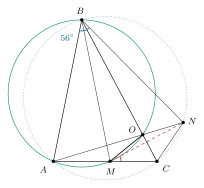
Kode TikZ
\usetikzlibrary{angles}
\begin{center}
\begin{tikzpicture}[scale=1, font=\small]
    \coordinate (A) at (0, 0);
    \path (A) ++(-0.36, -0.29) node[inner sep=0pt] {$A$};
    \coordinate (B) at (1, 5);
    \path (B) ++(-0.055, 0.32) node[inner sep=0pt] {$B$};
    \coordinate (M) at (2, 0);
    \path (M) ++(0.025, -0.35) node[inner sep=0pt] {$M$};
    \coordinate (C) at (3.65855, 0);
    \path (C) ++(0.33, -0.25) node[inner sep=0pt] {$C$};
    \coordinate (N) at (4.58599, 1.375);
    \path (N) ++(0.32, 0.05) node[inner sep=0pt] {$N$};
    \coordinate (O) at (3.1555, 0.9461);
    \path (O) ++(-0.37, 0.18) node[inner sep=0pt] {$O$};

    \draw[semithick, PineGreen] (1, 2.4) circle (2.6);
    \draw[semithick, MidnightBlue, opacity=0.8, dotted] (1.82927, 2.23415) circle (2.8875);
    \draw[semithick] (A)--(B);
    \draw[semithick] (B)--(C);
    \draw[semithick] (C)--(A);
    \draw[thin] (A)--(N);
    \draw[thin] (B)--(M);
    \draw[thin] (B)--(N);
    \draw[thin] (N)--(C);
    \draw[semithick, BrickRed, dashed] (M)--(N);
    \draw[thick] (M)--(O);
    \pic[draw=MidnightBlue, thick, angle radius=0.39cm] {angle=A--B--N};
    \node[inner sep=0pt, text=MidnightBlue] at (0.49, 4.38) {$56^{\circ}$};
    \pic[draw=BrickRed, thick, angle radius=0.39cm] {angle=C--M--N};

    % Radius cetak titik tetap 1.5pt saat scale diubah.
    \pgfgettransformentries{\studioXX}{\studioYX}{\studioXY}{\studioYY}{\studioDX}{\studioDY}
    \pgfmathsetlengthmacro{\studioRadiusTitik}{1.5pt/veclen(\studioXX,\studioYX)}
    \foreach \s in {A,B,M,C,N,O}
        \filldraw (\s) circle (\studioRadiusTitik);
\end{tikzpicture}
\end{center}
2. Tiga lingkaran pada garis berat segitiga
Diberikan segitiga $ABC$ dengan $G$ titik potong ketiga garis beratnya. Titik $D$, $E$, dan $F$ berturut-turut merupakan titik tengah $BC$, $CA$, dan $AB$. Titik $D_1$, $E_1$, dan $F_1$ berturut-turut merupakan titik tengah $AG$, $BG$, dan $CG$. Buktikan bahwa lingkaran luar segitiga $D_1EF$, $DE_1F$, dan $DEF_1$ berpotongan di satu titik.
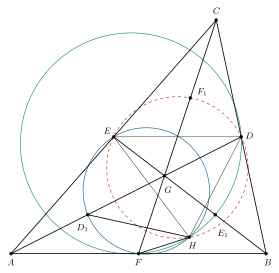
Kode TikZ
\begin{center}
\begin{tikzpicture}[scale=1, font=\small]
    \coordinate (A) at (0, 0);
    \path (A) ++(-0.008, -0.3) node[inner sep=0pt] {$A$};
    \coordinate (B) at (9, 0);
    \path (B) ++(0.06, -0.303) node[inner sep=0pt] {$B$};
    \coordinate (C) at (7.24, 8.24);
    \path (C) ++(0.008, 0.33) node[inner sep=0pt] {$C$};
    \coordinate (D) at (8.12, 4.12);
    \path (D) ++(0.287, 0.04) node[inner sep=0pt] {$D$};
    \coordinate (E) at (3.62, 4.12);
    \path (E) ++(-0.223, 0.215) node[inner sep=0pt] {$E$};
    \coordinate (F) at (4.5, 0);
    \path (F) ++(-0.009, -0.3) node[inner sep=0pt] {$F$};
    \coordinate (G) at (5.41333, 2.74667);
    \path (G) ++(0.123, -0.495) node[inner sep=0pt] {$G$};
    \coordinate (D1) at (2.70667, 1.37333);
    \path (D1) ++(-0.184, -0.454) node[inner sep=0pt] {$D_{1}$};
    \coordinate (E1) at (7.20667, 1.37333);
    \path (E1) ++(0.266, -0.658) node[inner sep=0pt] {$E_{1}$};
    \coordinate (F1) at (6.32667, 5.49333);
    \path (F1) ++(0.415, 0.221) node[inner sep=0pt] {$F_{1}$};
    \coordinate (H) at (6.28748, 0.5786);
    \path (H) ++(0.116, -0.287) node[inner sep=0pt] {$H$};

    \draw[semithick, MidnightBlue] (4.77139, 2.21195) circle (2.22853);
    \draw[semithick, PineGreen] (4.22861, 3.8888) circle (3.89825);
    \draw[semithick, BrickRed, dashed] (5.87, 3.03945) circle (2.49601);
    \draw[thick] (A)--(B);
    \draw[thick] (B)--(C);
    \draw[thick] (C)--(A);
    \draw[thick] (A)--(D);
    \draw[thick] (B)--(E);
    \draw[thick] (C)--(F);
    \draw[thin] (D)--(E);
    \draw[thin] (E)--(H);
    \draw[thin] (H)--(D);
    \draw[thick] (D1)--(H);
    \draw[thick] (H)--(F);

    % Radius cetak titik tetap 1.5pt saat scale diubah.
    \pgfgettransformentries{\studioXX}{\studioYX}{\studioXY}{\studioYY}{\studioDX}{\studioDY}
    \pgfmathsetlengthmacro{\studioRadiusTitik}{1.5pt/veclen(\studioXX,\studioYX)}
    \foreach \s in {A,B,C,D,E,F,G,D1,E1,F1,H}
        \filldraw (\s) circle (\studioRadiusTitik);
\end{tikzpicture}
\end{center}
3. Garis singgung dan dua garis berat
Diberikan segitiga $ABC$ yang tidak sama kaki dan garis $\ell$ yang menyinggung lingkaran luar segitiga $ABC$ di $C$. Titik $D$ dan $E$ berturut-turut merupakan titik tengah $BC$ dan $CA$. Garis $AD$ dan $BE$ memotong $\ell$ berturut-turut di $A_1$ dan $B_1$. Garis $AB_1$ memotong kembali lingkaran luar di $X$ selain $A$, dan $BA_1$ memotongnya kembali di $Y$ selain $B$. Buktikan bahwa $X$, $Y$, $D$, dan $E$ terletak pada satu lingkaran.
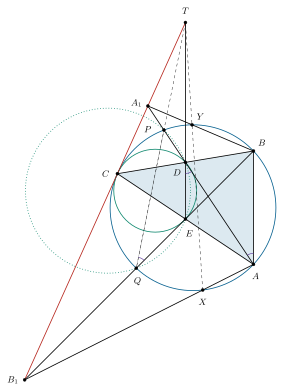
Kode TikZ
\usetikzlibrary{angles}
\begin{center}
\begin{tikzpicture}[scale=0.8, font=\small]
    \fill[fill=MidnightBlue, fill opacity=0.14] (0, 0)--(0, 5)--(-6, 4)--cycle;
    \coordinate (A) at (0, 0);
    \path (A) ++(0.09, -0.512) node[inner sep=0pt] {$A$};
    \coordinate (B) at (0, 5);
    \path (B) ++(0.368, 0.368) node[inner sep=0pt] {$B$};
    \coordinate (C) at (-6, 4);
    \path (C) ++(-0.52, 0) node[inner sep=0pt] {$C$};
    \coordinate (D) at (-3, 4.5);
    \path (D) ++(-0.373, -0.444) node[inner sep=0pt] {$D$};
    \coordinate (E) at (-3, 2);
    \path (E) ++(0.168, -0.628) node[inner sep=0pt] {$E$};
    \coordinate (A1) at (-4.65672, 6.98507);
    \path (A1) ++(-0.502, 0.135) node[inner sep=0pt] {$A_{1}$};
    \coordinate (B1) at (-10.09091, -5.09091);
    \path (B1) ++(-0.52, 0) node[inner sep=0pt] {$B_{1}$};
    \coordinate (T) at (-3, 10.66667);
    \path (T) ++(0, 0.52) node[inner sep=0pt] {$T$};
    \coordinate (P) at (-3.94872, 5.92308);
    \path (P) ++(-0.715, 0.04) node[inner sep=0pt] {$P$};
    \coordinate (Q) at (-5.16667, -0.16667);
    \path (Q) ++(0.051, -0.578) node[inner sep=0pt] {$Q$};
    \coordinate (X) at (-2.24054, -1.13036);
    \path (X) ++(0, -0.52) node[inner sep=0pt] {$X$};
    \coordinate (Y) at (-2.70955, 6.15503);
    \path (Y) ++(0.368, 0.368) node[inner sep=0pt] {$Y$};

    \draw[thick, MidnightBlue] (-2.66667, 2.5) circle (3.65529);
    \draw[thick, PineGreen, dotted] (-6.41667, 3.25) circle (3.63815);
    \draw[thick, PineGreen] (-4.33333, 3.25) circle (1.82764);
    \draw[thick] (A)--(B);
    \draw[thick] (B)--(C);
    \draw[thick] (C)--(A);
    \draw[thick] (A)--(A1);
    \draw[thick] (B)--(B1);
    \draw[thick, BrickRed] (B1)--(T);
    \draw[thin, dashed] (X)--(T);
    \draw[thin, dashed] (T)--(Q);
    \draw[thick] (E)--(T);
    \draw[thick] (B1)--(A);
    \draw[thick] (B)--(A1);
    \draw[thin, opacity=0.45] (Q)--(P);
    \pic[draw=RoyalPurple, semithick, angle radius=0.39cm] {angle=E--Q--P};
    \pic[draw=RoyalPurple, semithick, angle radius=0.39cm] {angle=E--D--A};
    \pic[draw=RoyalPurple, semithick, angle radius=0.39cm] {angle=B--A--D};

    % Radius cetak titik tetap 1.5pt saat scale diubah.
    \pgfgettransformentries{\studioXX}{\studioYX}{\studioXY}{\studioYY}{\studioDX}{\studioDY}
    \pgfmathsetlengthmacro{\studioRadiusTitik}{1.5pt/veclen(\studioXX,\studioYX)}
    \foreach \s in {A,B,C,D,E,A1,B1,T,P,Q,X,Y}
        \filldraw (\s) circle (\studioRadiusTitik);
\end{tikzpicture}
\end{center}
Merapikan diagram yang padat
Saat garis memotong huruf $P$, geser dulu hurufnya. Jika ruangnya sempit, pilih titik $P$ lalu aktifkan Latar label transparan. Garis di bawah huruf masih terlihat dan warna teks tetap terbaca. Opsi ini juga tersedia untuk label bebas dan label sudut. Gunakan Label di bilah alat atas untuk menambahkan keterangan bebas.
Untuk mewarnai beberapa ruas sekaligus, aktifkan Pilih / geser, tahan Ctrl atau ⌘, lalu klik ruas yang diinginkan. Panel Objek dapat mengatur warna dan menyembunyikan pilihan bersama. Isikan Nama grup lalu klik Simpan grup untuk memilih kembali kumpulan yang sama. Palet isian bangun memuat warna yang sama dengan palet garis tepinya. Pilih Sudut di samping Label pada bilah alat atas, lalu klik $A$, $B$, dan $C$ untuk menandai sudut di $B$. Saat besarnya $90^\circ$, busurnya menjadi tanda siku-siku. Geser salah satu titik sehingga besarnya berubah, dan busurnya muncul kembali. Ukuran tanda siku-siku bisa diatur tersendiri.
Di menu Garis, pilih Garis sumbu, lalu klik ruas $AB$ atau kedua ujungnya. Garis yang muncul tegak lurus $AB$ tepat di tengahnya. Untuk mentranslasi, merotasi, mencerminkan, mendilatasi, atau menginversi bangun utuh, pilih alatnya lalu klik bagian dalam bangun. Objek asal membantu memilih ketika beberapa objek bertumpuk. Pada refleksi, klik titik atau garis cerminnya. Pada Transformasi → Inversi, klik objek asal lalu keliling lingkaran acuan. Coba pilih lingkaran yang melalui pusat inversi sebagai objek asal untuk melihat bayangannya berupa garis. Jika yang dipilih segi lima, bayangannya mengikuti kelima sisinya dan bisa dipilih lagi untuk transformasi berikutnya.
Di Lembar → Contoh Studio → Contoh transformasi bangun, coba geser $A$ pada segi lima hijau. Titik biru $A^{\prime}$ adalah bayangan refleksinya dan titik jingga $A^{\ast}$ adalah bayangan inversinya. Nama bayangan titik lainnya mengikuti pola yang sama sampai $E^{\prime}$ dan $E^{\ast}$. Untuk mengamati satu sisi lebih dekat, buka animasi inversi segitiga. Pada contoh itu, ujung $A$ dan $B$ berada pada keliling lingkaran acuan. Bayangan ruas $AB$ adalah setengah lingkaran dari $A$ ke $B$ melalui $M^{\ast}$, bayangan titik tengah $M$. Geser pusat inversi $O$ dan amati posisi $M^{\ast}$ pada busur. Untuk menamai titik lain $X^{\ast}$, klik titiknya lalu ketik X* di kolom Nama.
Untuk membatasi bagian gambar yang masuk ke modul, buka Clip gambar di dekat tombol pembesaran. Pilih dua sudut persegi panjang atau gunakan lingkaran, juring, maupun poligon yang sudah digambar. Label dan garis di luar batas juga terpotong pada hasil TikZ. Coba panduan clip gambar.
Pusat segitiga dan garis bagi sudut
Untuk menggambar bangun dengan Poligon, klik titik sudutnya secara berurutan. Klik $A$, $B$, dan $C$, lalu klik $A$ lagi atau tekan Enter untuk menutup segitiga. Untuk segiempat, tambahkan $D$ sebelum menutup bangun. Daerahnya bisa dipilih dan diberi warna. Coba animasi alat Poligon.
Untuk menggambar lingkaran dalam $ABC$, pilih Segitiga → Lingkaran dalam lalu klik bagian dalam segitiga. Studio menggambar lingkaran yang menyinggung ketiga sisi dan menandai pusatnya sebagai $I$. Untuk membuat lingkaran singgung luar di hadapan $A$, pilih Segitiga → Lingkaran singgung luar, klik segitiganya, lalu klik $A$. Pusatnya diberi nama $I_A$. Pilih $B$ atau $C$ pada langkah terakhir untuk memperoleh $I_B$ atau $I_C$. Coba animasi lingkaran singgung luar.
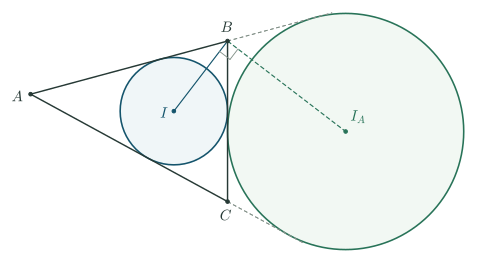
Menu Segitiga juga menyediakan Pusat lingkaran luar untuk membuat $O$ dan Titik tinggi untuk membuat $H$, titik potong ketiga garis tinggi. Dengan Lingkaran → Lingkaran lewat 3 titik, klik $A$ dan $B$, lalu gerakkan kursor. Pratinjau lingkaran melewati kedua titik dan mengikuti kursor sampai kamu mengeklik posisi $C$ yang tidak segaris. Lihat panduan pusat dan lingkaran segitiga.
Coba satu diagram
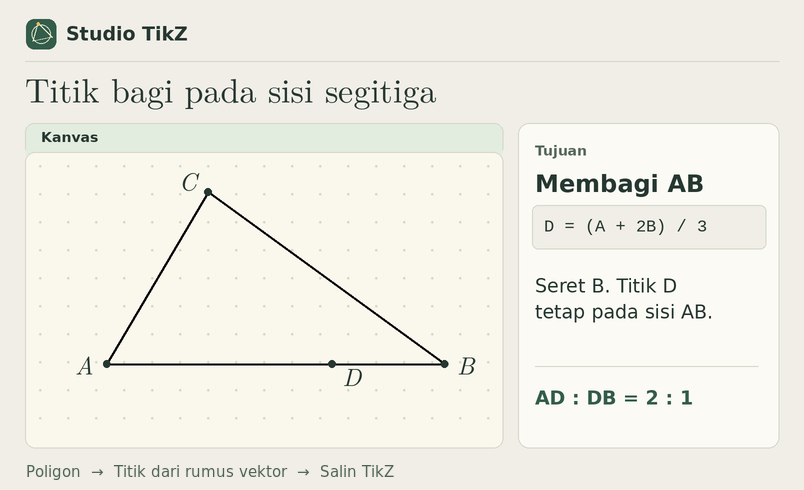
Pada segitiga $ABC$, saya ingin menempatkan $D$ pada $AB$ sehingga $AD=2\cdot DB$. Di menu Titik, pilih Titik dari rumus vektor, ketik D = (A + 2B) / 3, lalu tekan Enter. Sekarang geser $B$. $D$ akan ikut bergerak dan pembagian ruasnya tetap sama. Di panel Kode TikZ, pilih Gambar lengkap untuk melihat bagaimana $D$ dinyatakan menggunakan $A$ dan $B$, atau Koordinat saja untuk mengambil nilai koordinatnya.
Di contoh yang bisa diunduh, salah satu baris hasil ekspornya berbunyi seperti ini.
\coordinate[label={[text=PineGreen]below:$D$}] (D) at (${1/3}*(A) + {2/3}*(B)$);
Bagian at menyatakan $D$ sebagai sepertiga $A$ ditambah dua pertiga $B$. Bagian label menempatkan huruf $D$ berwarna hijau di bawah titik. Coba ganti below menjadi above di LaTeX untuk memindahkan hurufnya.
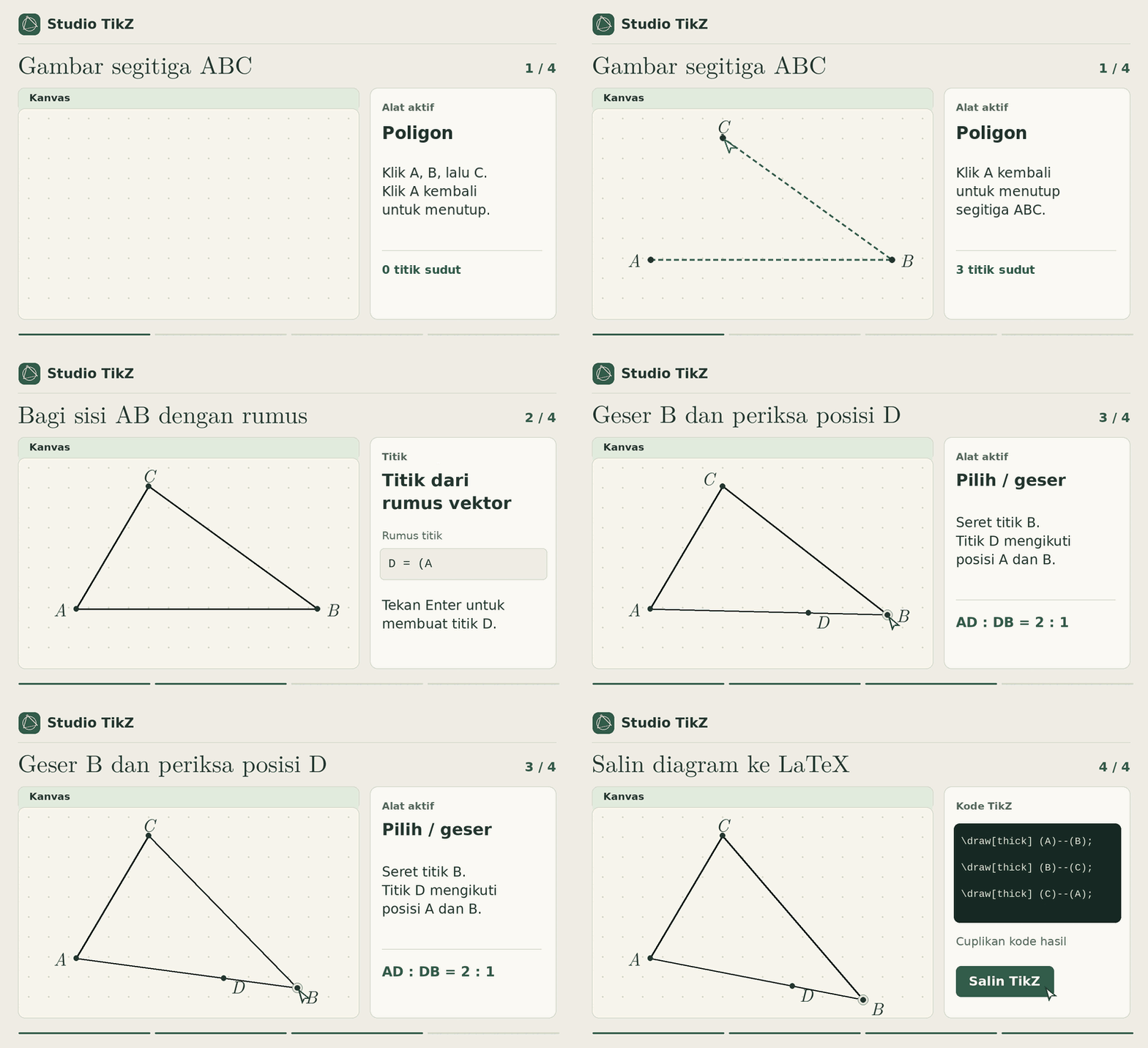
Putar GIF pembuatan segitiga dan titik $D$
Unduh contoh segitiga, lalu pilih Buka file di editor untuk menggeser titiknya sendiri.
Belajar lewat animasi alat
GIF di atas memperlihatkan satu diagram dari awal. Di dalam Studio, setiap alat memiliki animasi sendiri yang menunjukkan apa yang perlu diklik dan bagaimana hasilnya terbentuk. Saat membuat soal tentang segiempat siklis, misalnya, buka animasi garis antiparalel untuk melihat sisi mana yang dipilih lebih dulu. Untuk menggambar lingkaran yang melalui $P$ dan menyinggung dua lingkaran lain, buka animasi lingkaran dari tiga syarat.
Lihat contoh animasi alat Garis antiparalel
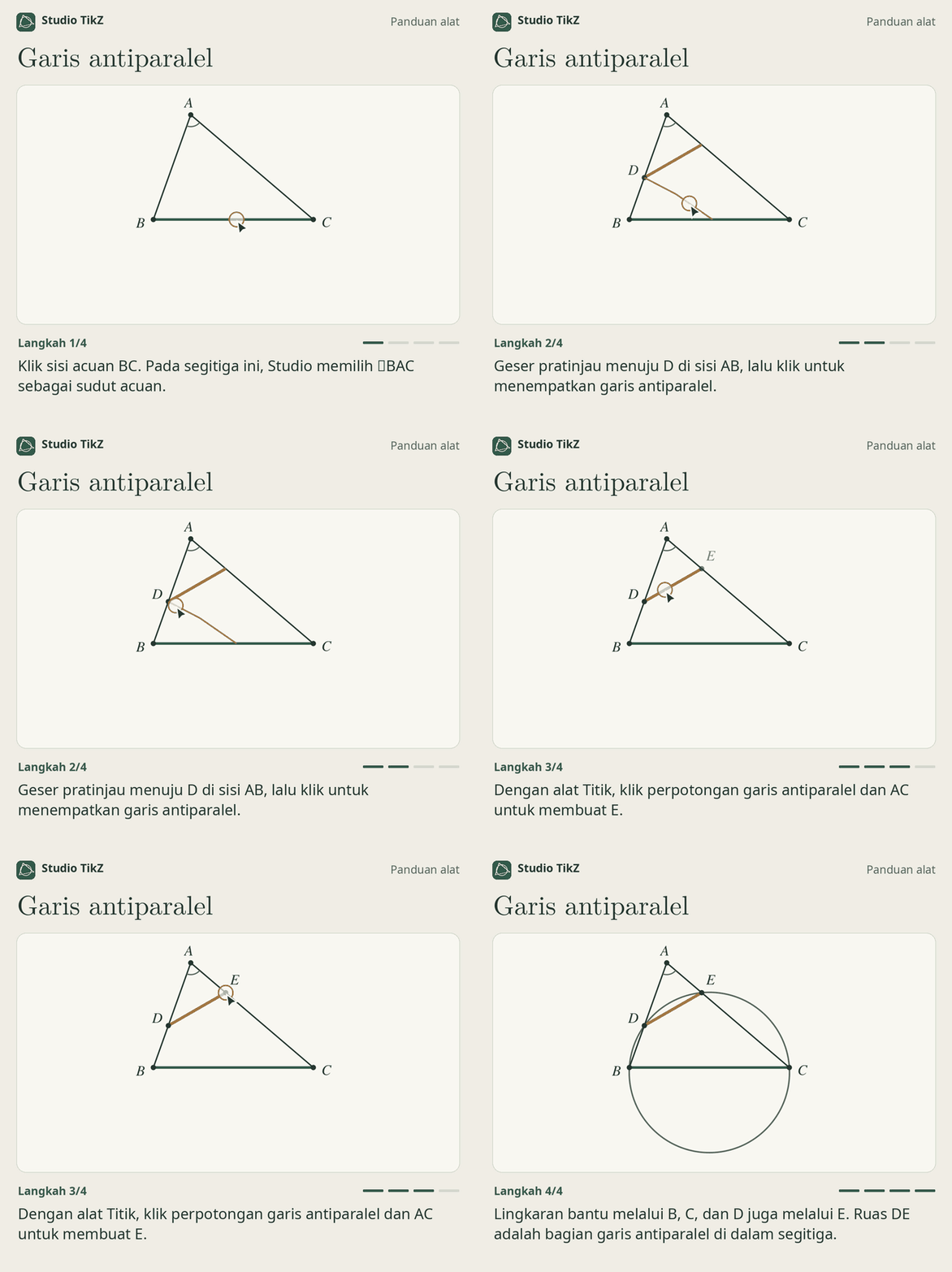
Di kanvas, klik ? di sebelah nama alat yang sedang dipakai, lalu Putar animasi. Klik Jeda jika ingin melihat letak kursor lebih lama. Tombol langkah sebelumnya dan berikutnya membantumu mengamati satu klik, dan Ulangi mengembalikan animasi ke awal. Di bawah setiap animasi alat gambar, buka Utak-atik contoh untuk menggeser titik pada konstruksi yang baru diperagakan. Lewat Panduan alat, kamu juga bisa mencari 20 topik editor, misalnya menyalin koordinat ke LaTeX. Animasi alat dan panduan editor tersimpan di dalam HTML, jadi semuanya bisa diputar saat mengajar tanpa internet.
Lihat katalog semua animasi · Baca panduan pengguna
Memakai hasilnya di dokumen LaTeX
Di panel Kode TikZ, bagian Paket LaTeX menampilkan preamble untuk gambar yang sedang dibuka. Klik Salin preamble dan tempel sebelum \begin{document}. Untuk modul baru, saya memakai kerangka berikut.
\documentclass{article}
\usepackage[dvipsnames]{xcolor}
\usepackage{tikz}

\begin{document}
% Tempel hasil Gambar lengkap di sini.
\end{document}
Opsi dvipsnames menyediakan nama warna seperti PineGreen dan ForestGreen di seluruh modul. Studio bisa langsung menulis \draw[PineGreen] (A)--(B); dengan preamble tersebut. Muat xcolor sebelum TikZ. Jika kelas atau templat sudah memuat xcolor tanpa opsi itu, tulis \PassOptionsToPackage{dvipsnames}{xcolor} sebelum \documentclass untuk mengaktifkan palet yang sama.
- Gambar lengkap. Klik Salin TikZ, lalu tempel hasilnya setelah teks soal. Studio menyertakan
centerdantikzpicture. Bagian Paket LaTeX juga menampilkan\usetikzlibrary{angles}ketika kode memakai\picuntuk busur sudut, dan\usetikzlibrary{calc}ketika kode memakai perhitungan koordinat vektor. - Koordinat saja. Klik Salin koordinat, lalu tempel di dalam
tikzpicturemilikmu. Kamu mendapatkan nama titik dan koordinat numerik, beserta opsilabelpada titik berlabel. Setelahnya, kamu bisa menulis perintahmu sendiri, misalnya\draw (A)--(B)--(C)--cycle;.
Di beberapa diagram lama saya, label memakai \contour{white}{...} untuk memberi tepi putih pada huruf. Jika perintah itu dipakai dalam kode yang kamu sunting, tambahkan \usepackage{contour} di preamble.
Diagram Asymptote dari AoPS
Kalau soal di AoPS menyertakan diagram dalam blok [asy], buka Tempel Asymptote, tempel bloknya, lalu pilih Konversi ke TikZ. Untuk diagram yang bisa dibaca langsung oleh Studio, klik Buka di lembar baru. Gunakan Pilih / geser untuk menyeret titik ujung sebuah ruas. Kamu bisa langsung menyalin TikZ dari panel kode begitu posisi ruas sesuai keinginanmu. Lembar lain tetap terbuka. Buka konverter Asymptote.
Kode Asymptote asli tetap tersedia di konverter. Untuk mengubah jumlah persegi pada contoh Persegi bersarang, misalnya, ubah n = 25 menjadi n = 5 lalu konversi lagi. Di lembar Studio, yang bisa digeser adalah titik-titik pada gambar yang sudah dihasilkan.
Konverter dapat membaca konstruksi seperti perpotongan garis dan lingkaran, fungsi bantu, isian transparan, dan pemotongan dengan clip.
Coba salah satu soal berikut dari AoPS Contests. Buka tautannya, lalu klik diagram di postingan pertama. Pada jendela Asymptote code below, pilih teks mulai dari [asy] sampai [/asy], salin, lalu tempel di Tempel Asymptote.
- AIME II 2023, soal 6 — daerah berbentuk L dari tiga persegi satuan.
- Canadian Open Mathematics Challenge 2017, soal A2 — tiga lingkaran berpusat di titik sudut segitiga sama sisi, dengan juring yang diarsir.
- Olimpiade Matematika Nasional Cile 2020, level 2 soal 2 — kisi $4\times4$ titik untuk menyelidiki banyak persegi.
Jika kode memerlukan modul lain atau penggambaran 3D, buka Konversi dari SVG hasil Asymptote. Studio bisa mengubah gambar vektor hasil render di komputermu menjadi lintasan TikZ. Lihat langkah konversi dan pilihan PDF.
Untuk membawa diagram ke forum AoPS, buka opsi Format AoPS pada panel kode. Salin blok [asy]…[/asy] yang membungkus tikzpicture melalui label(...). Teks di dalamnya tetap TikZ sehingga kamu bisa menyunting nama, posisi label, atau garis dengan cara yang sama.
Kelebihan
- Gambar dan kode bisa dipelajari bersama. Saat menyusun modul, saya bisa memilih satu ruas dan melihat perintah TikZ yang menggambarnya. Saya bisa menyalin gambar lengkap dengan gaya yang biasa saya pakai, atau mengambil koordinat saja dan menulis sendiri garis serta labelnya.
- Satu konstruksi bisa dicoba dalam beberapa posisi. Geser titik sudut segitiga, lalu amati lingkaran dalam, garis bagi, atau bayangan inversinya. Animasi alat menunjukkan urutan klik. Di contoh interaktif, pembaca bisa menggeser titik dan melihat akibatnya.
- Diagram bisa disesuaikan untuk dicetak. Label LaTeX bisa digeser, daerah dapat diisi warna transparan, dan penanda sudut bisa diatur. Saat skala TikZ diubah, radius cetak titik tetap $1{,}5\,\mathrm{pt}$.
- Kode dari diagram AoPS bisa dipakai lagi. Saat Studio bisa membuka diagram Asymptote di kanvas, saya bisa memindahkan titik dan mengambil TikZ yang otomatis mengikuti gambarnya. Kalau hanya ingin mengganti satu perintah, saya juga bisa menyunting Kode TikZ langsung di konverter.
- Beberapa gambar bisa dibuka dalam satu editor, juga saat offline. Saya bisa memberi nama satu tab untuk tiap soal dan berpindah gambar selama kelas. Alat gambar, contoh interaktif, dan animasi panduan sudah tersedia dalam HTML yang diunduh.
Keterbatasan
- Penyimpanan otomatis berlaku di browser yang dipakai. Simpan lembar mengunduh salinan gambar yang tampil sebagai satu file
.stikz.json. Hapus lembar meminta konfirmasi sebelum menghapus tab terpilih. Jika tinggal satu lembar, gunakan Kosongkan gambar untuk memulai ulang di tab itu. File yang sudah diunduh bisa dibuka lagi lewat Buka file sebagai tab baru di samping gambar lain. - Cakupannya geometri olimpiade. Studio belum menyediakan alat umum untuk memplot fungsi atau menggambar irisan kerucut dari persamaannya. Untuk menggambar parabola $y=x^2$, misalnya, saya masih menggunakan GeoGebra.
- Impor GeoGebra mencakup sebagian objek 2D. Pada file
.ggb, Studio bisa membaca posisi titik dari koordinat tersimpan meskipun hubungan konstruksinya tidak ikut terbawa. Simpan gambar yang dibuat di Studio sebagai.stikz.jsonagar hubungan antarobjek dapat dibuka kembali. - Impor Asymptote hanya memulihkan sebagian hubungan antarobjek. Gambar awal bisa tampak persis seperti sumbernya, tetapi beberapa titik bisa terlepas saat digeser. Misalnya, sebuah ekspor GeoGebra hanya mencatat pusat dan jari-jari lingkaran yang melalui $D,E,F,K$. Jika kamu memilih $D,E,K$ sebagai tiga titik penentu, lingkaran akan mengikuti ketiganya. Koordinat awal saja belum menjelaskan bagaimana $F$ harus bergerak agar tetap pada keliling. Contoh pemilihan titik.
- Menempelkan kode Asymptote bisa menghasilkan pesan galat. Jika blok terpotong, salin ulang mulai
[asy]sampai[/asy]. Kode yang lengkap dan berjalan di AoPS pun bisa memakai perintah atau modul yang belum dikenali Studio. Jika pesan menyebut baris dan kolom, klik Ke baris ini untuk memeriksanya. Untuk fitur yang belum didukung, render dengan Asymptote di komputermu, lalu impor SVG atau sisipkan PDF di LaTeX. Langkah konversi SVG dan PDF. - Salinan offline perlu diperbarui manual. Unduh HTML terbaru dari halaman proyek ini, lalu buka file
.stikz.jsonyang sudah kamu simpan di editor baru.
Komentar dan usulan fitur
Kalau ada konstruksi yang kamu butuhkan untuk soal atau modul, tuliskan di kolom komentar. Saya juga ingin mendengar pengalamanmu memakai Studio TikZ. Kalau suatu gambar sulit dibuat atau hasil impor berubah saat titik digeser, contoh kecil atau potongan kode Asymptote akan membantu saya mencobanya.
Memuat reaksi dan komentar…